[Freenas] 外掛服務(Jail)中的檔案分享

裝了Freenas後,免不了會裝一些Emby 、 Transmission等等的播放與下載外掛服務。這些外掛程式是以FreeBSD Jail型式安裝,可以理解為這些服務是各自運作在獨立的沙盒上中,彼此隔離。

問題來了,如果今天我們想要將外掛中的資料夾,讓其他Jail服務使用,或是分享給Windows系統(SMB),會發現直接把Freenas的SMB路徑指到Jail中是無法直接使用的,會遇到各種權限問題。

這時掛接點(掛載點,Mount Points)就派上用場了。掛接點的概念,就是將一個 Freenas 中的一個磁碟路徑, 指派給 Jail 服務,作為其中一個指定路徑使用,類似Windows的磁碟分享概念。底下說明設定流程。

1. 掛載掛接點前準備

  1. 停止要掛載掛接點的 Jail服務
  2. 清空目的地端資料夾(Jail服務內的資料夾)

2. 掛載掛接點

進入掛接點。

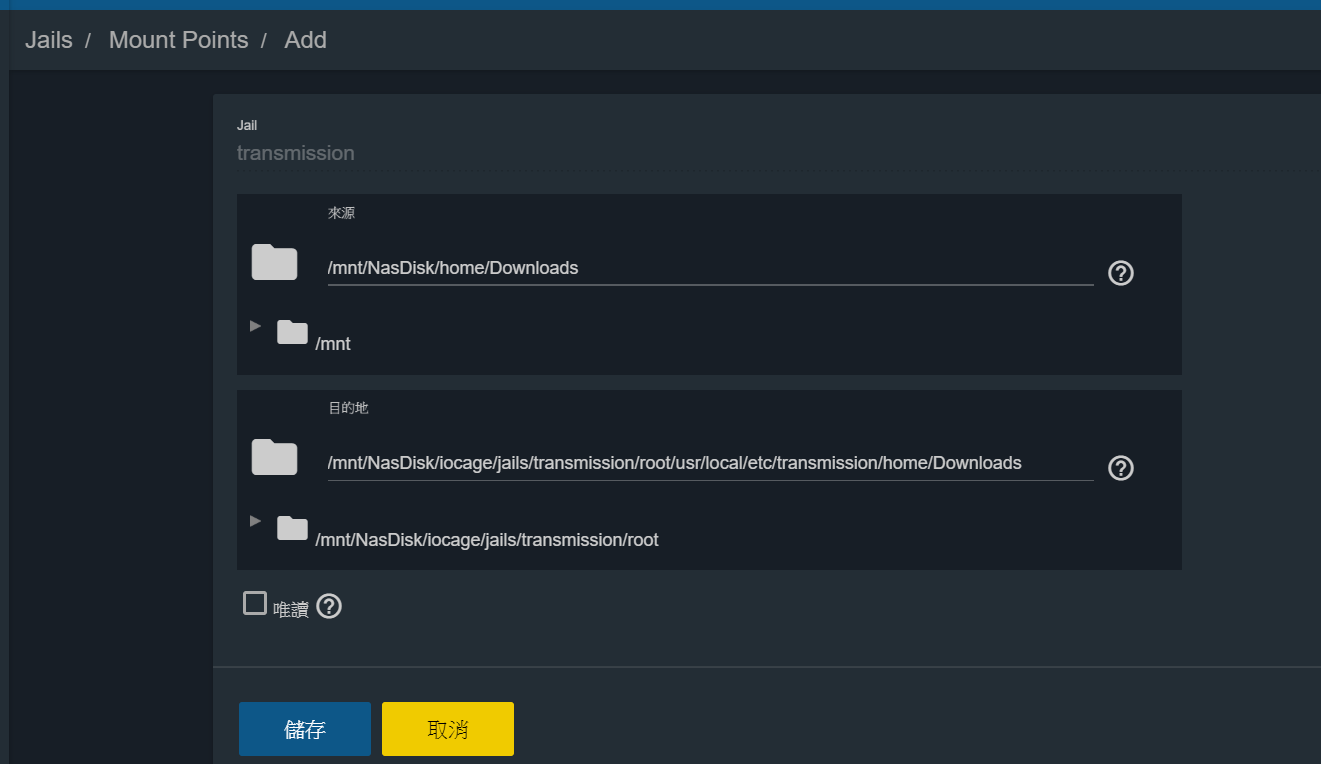
設定掛接點,來源為Freenas路徑,目的地為 Jail 服務中的路徑。

3. 重新啟動Jail服務

完成設定後,新增在目的地路徑的檔案,就能同步在來源端路徑獲取到了,我們可以以相同方式,讓不同服務共用資料,也可以透過SMB或WebDEV等方式來分享資料夾。

[FreeNAS]為NextCloud設定SSL連線

環境

FreeNAS版本:11.2
安裝方式:Jails

步驟1: 進入 NextCloud Shell

步驟2:放入憑證檔

將憑證檔放到下列路徑,
pem檔產生方式可參考這篇
(自簽憑證會有很多使用上的麻煩,建議到SSL For Free申請,每3個月要重新申請一次)


步驟3:開始設定Nginx config

建議在編輯前,先備份檔案,以免改不回來…

vi /usr/local/etc/nginx/conf.d/nextcloud.conf

將原先的service區塊,改為聆聽443 port,並加入相關ssl設定。

若想禁用http,可以在設定檔最後,新增一個service跳轉設定。

設定完之後就可儲存離開。

步驟4:重新啟動Nginx

service nginx restart

成功重啟後,就能用瀏覽器測試看是否功能正常囉!
若重新啟動發生錯誤,請回頭檢查nextcloud.conf是否設定正確。

[FreeNAS]設定Gmail SMTP

少了Email服務,無法即時收到系統通知,就用最簡單方便的Gmail吧!

在只能透過使用者名稱和密碼 (而不能透過使用者名稱、密碼和驗證碼) 設定的裝置或應用程式中,您都可以使用這組應用程式密碼來存取 Google 帳戶歐!

步驟1:新增應用程式密碼

登入Google,進入Google帳戶->安全性設定頁面,
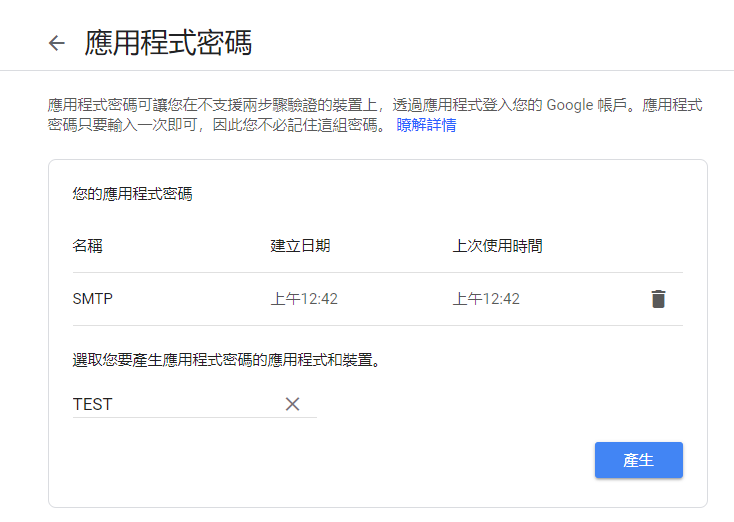
點選應用程式密碼。

新增一組新的應用程式密碼,選擇其他可以自己命名。

記好這16碼密碼,待會設定SMTP會用到。

步驟2:設定SMTP

登入FreeNAS,進入System->Email選單,
參照下圖填寫設定,
Email&Username:統一填寫步驟一所使用的gmail,
密碼:剛才申請的16碼應用程式密碼

儲存後就可以發送成功囉!

官方參考資料

[FreeNAS]安裝FreeNAS-11.2

家裡缺一台NAS,剛好舊電腦跑Windows很喘 ,那就來個老將新生吧!

基本硬體要求 :

首先要有一台不用的舊電腦 ,如果沒有可以買一台最低規格的個人電腦,安裝前準備如下:

  • CPU :64位元CPU (32位元CPU請安裝FreeNAS 9.2.1.9)
  • RAM:8G以上記憶體
  • Disk:至少1顆硬碟與2個隨身碟
    • 隨身碟A:安裝碟 , 至少1G,燒錄FreeNas安裝程序 ,裝好後就不需使用了
    • 隨身碟B:FreeNAS 系統碟 ,至少8G , 建議32G。未來的開機碟
    • 硬碟:資料碟,最少1顆,但2顆以上資料比較安全(譬如走Mirror模式)

FreeNAS系統會占用一個Disk(硬碟 or 隨身碟),該Disk寫入後無法作為NAS儲存空間,建議裝在家裡不用的隨身碟即可

不要浪費一顆定硬碟

步驟1 : 下載ISO檔 , 燒錄到隨身碟A

首先到官網下載ISO檔案 , 下載路徑:Download
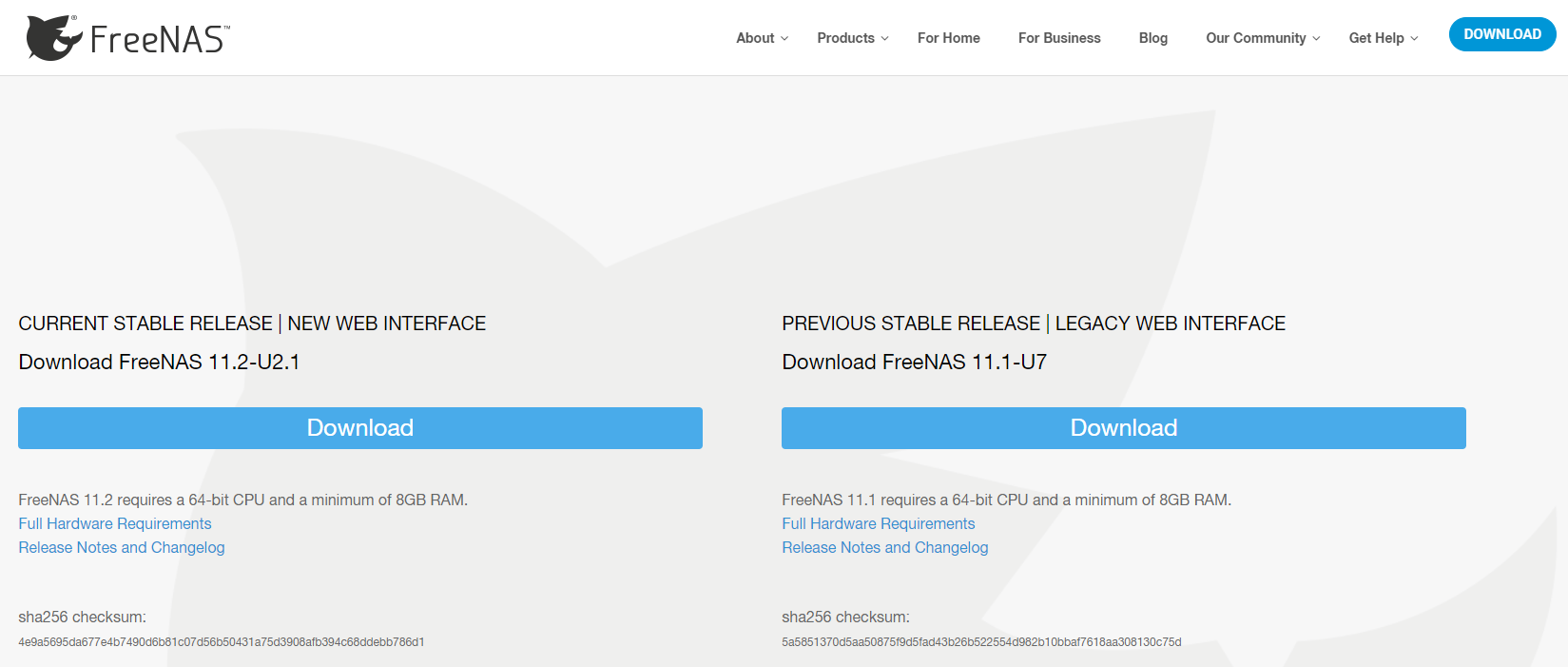
點選左邊的11.2下載

ISO檔直接解壓縮到隨身碟是無法使用的 ,可以下載Win32Diskimager 進行燒錄

點選 “寫入資料到裝置中"

如果是燒錄到CD , 從CD啟動。某些主板可能需將光碟機連接到SATA0才能從CD啟動

燒錄在隨身碟比較方便

步驟2 : 系統安裝

將兩個隨收碟都裝於電腦上 , 將開機碟選為安裝碟(隨身碟A)


啟動後會看到安裝畫面 ,安裝程序官方文檔寫得很清楚 ,可以直接參閱 :

https://www.ixsystems.com/documentation/freenas/11.2/install.html#performing-the-installation

步驟3 : 重新啟動

安裝完成後要重新啟動電腦,此時需要做兩件事情:

  1. 拔除安裝碟(隨身碟A)
  2. 將FreeNAS 系統碟 (隨身碟B)設為開機碟
edf

重新啟動後會進入啟動選單 ,不用理會它 , 預設過幾秒就會自行啟動FreeNAS

成功啟動後的畫面如下 :

sdr

再來就可以用上面顯示的IP ,在其他台電腦開啟美美的Web管理介面了!
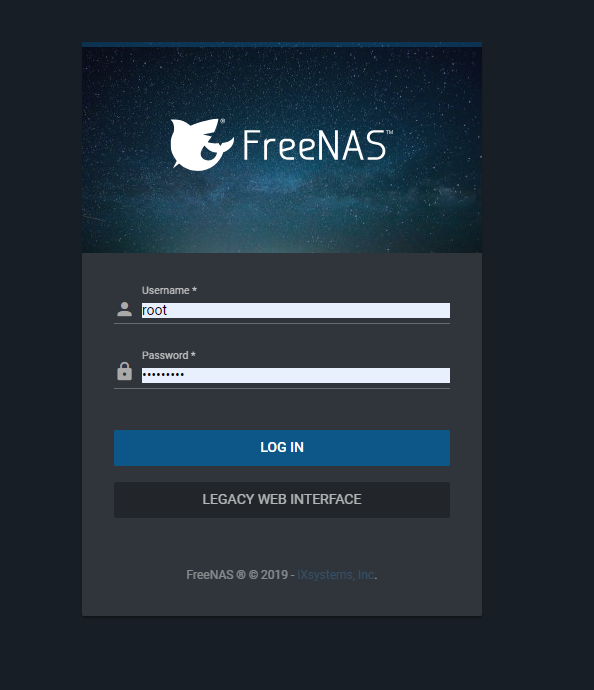
登入畫面

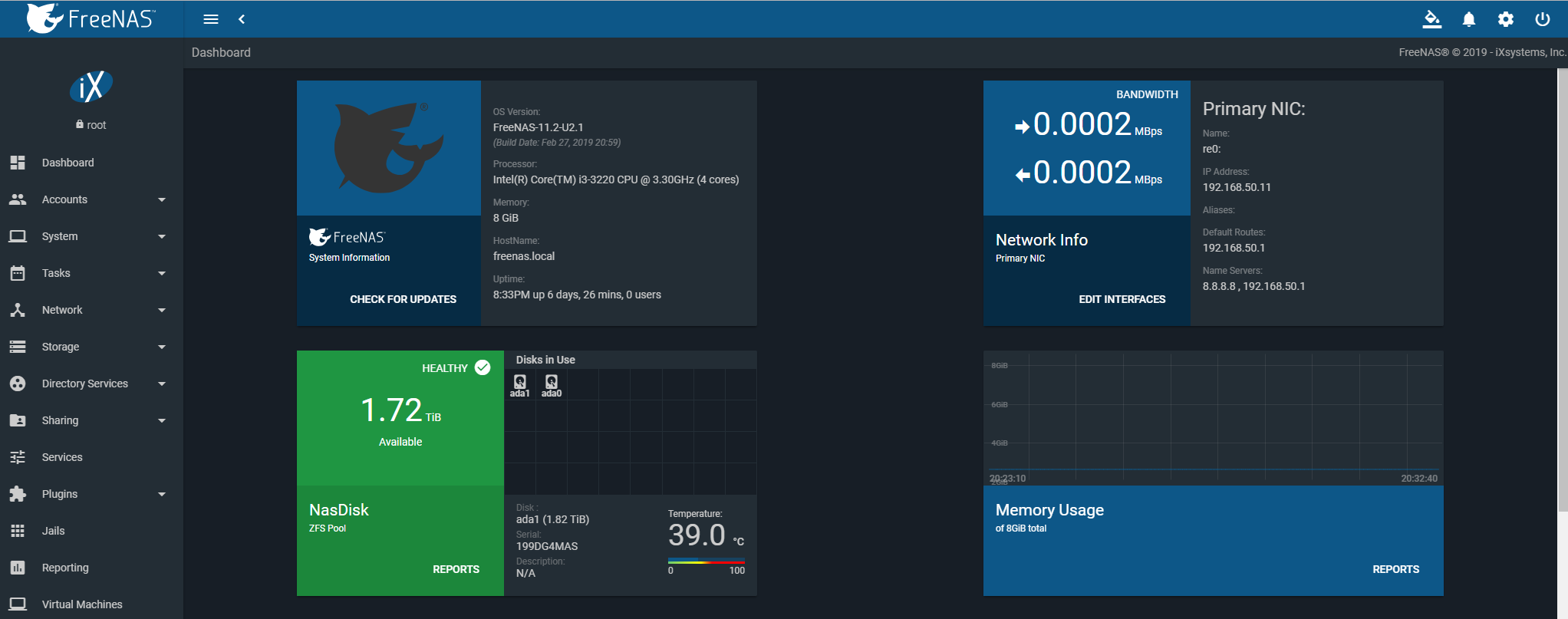
美美的Dashboard

備註

安裝碟(隨身碟A)在裝好FreeNAS後就沒有作用了,
因格式問題,Windows無法直接將它格式化,
需要另外抓格式化工具進行格式化,譬如USB Disk Storage Format Tool。

參考資料 :

  1. 官方文件 : FreeNAS® 11.2-U2 User Guide
  2. 硬體要求 : Hardware Requirements

使用 WordPress.com 設計專業網站
立即開始使用